연합 학습을 위한 라즈베리파이의 초기 세팅과 Os를 설치하고자 한다. 준비는 다음과 같다.
1. Os 설치를 위한 초기 준비
1-1. 소프트웨어 준비물
| Raspberry Pi Imager | * Putty | ** NotePad++ |
 |
 |
 |
[선택 설치]
* Putty 는 microsoft store에서 설치 가능하며, 추후 OS 설치에서 SSH를 설정한 경우 Powershell로 대체 가능
** NotePad++ 는 network-config의 설정을 변경하기 위해 설치한다. 그러나 IDE에서도 진행 가능하다.
1-2. 하드웨어 준비물
| Router | Raspberry Pi5 (8GB) | * SD card | Reader | Adapter |
 |
 |
 |
 |
 |
[SD 카드 최소 사양]
* OS Lite를 설치할 경우: 16GB 이상
* OS (Desktop)의 경우: 32GB 이상
* OS Full 의 경우: 32GB 이상
2. Raspberry Pi OS 소프트웨어 설치
2-1. SD 카드를 리더기를 통해 컴퓨터에 연결한다.
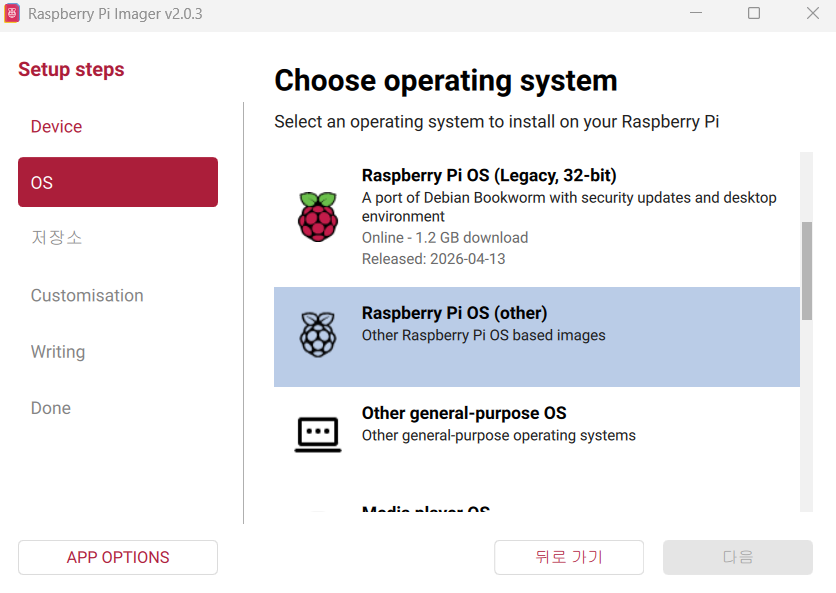
2-2. SD 카드에 Raspberry Pi OS를 설치한다. (기본설정)
| 1. Raspberry Pi 5 선택 | 2. 설치할 OS 선택 | 3. 설치할 저장소 선택 |
 |
 |
 |
| 본인이 사용할 디바이스를 선택한다. | 필자는 "raspberry pi OS(others) -> raspberry pi os( Legacy, 64bit)" 를 설치했다. |
본인의 SD 카드를 선택한다. |
* AI HAT+를 사용하여 Vision을 효과적으로 사용하기 위해선 Brookorm버전으로 설치한다.
EX) raspberry pi OS(others) -> Raspberry Pi OS (Legacy,64bit)
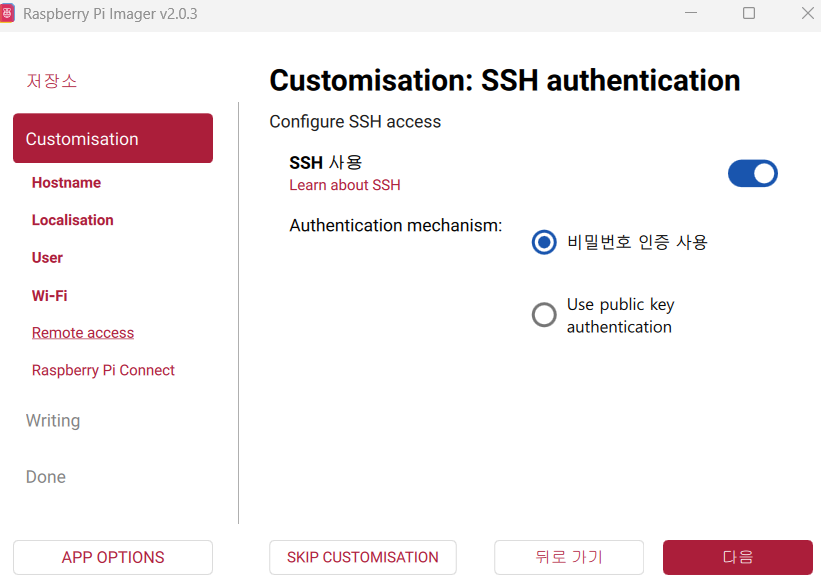
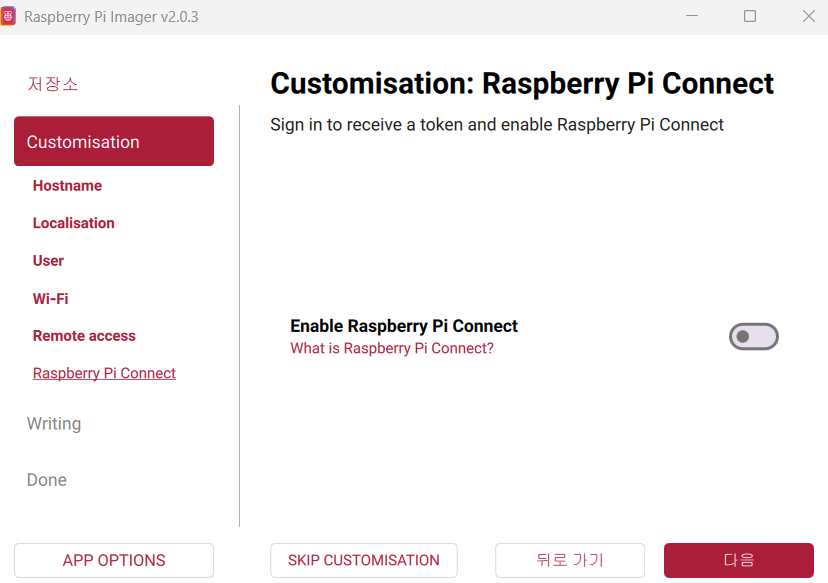
2-3. 개인 맞춤 설정(Customisation)
| 1. Hostname 설정 | 2. 지역 설정 | 3. 유저 정보 입력 |
 |
 |
 |
| 4. 와이파이 | 5. ssh 설정 | 6. 확정 설정 안함 |
 |
 |
 |
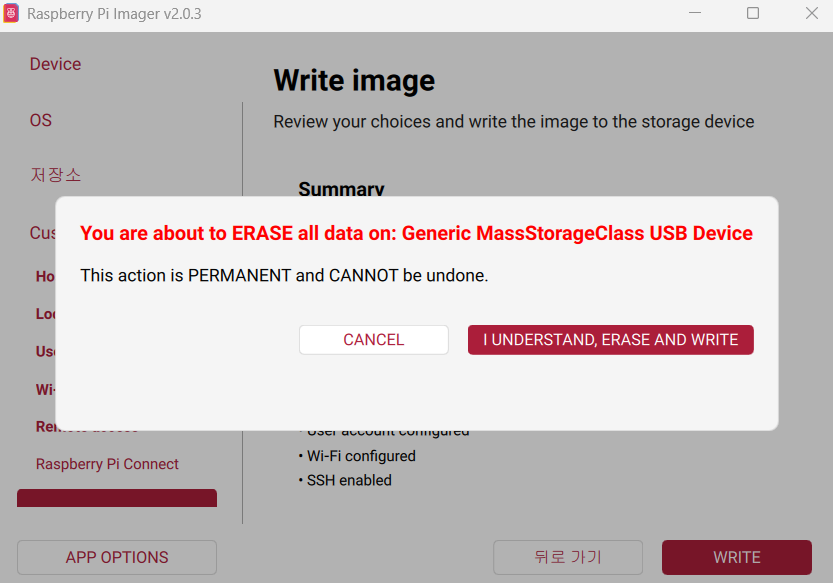
2-4. 소프트웨어 이미지 저장
| 1. 최종 확인 화면 | 2. 최종 작성 확인 |
 |
 |
2-5. 만약 설치 후 USB 연결을 통해 파일을 확인할 수 없다면,,,
대다수의 경우 OS를 설치한 이후 Reader을 연결해도 설치된 파일이 안보이는 경우가 발생한다.
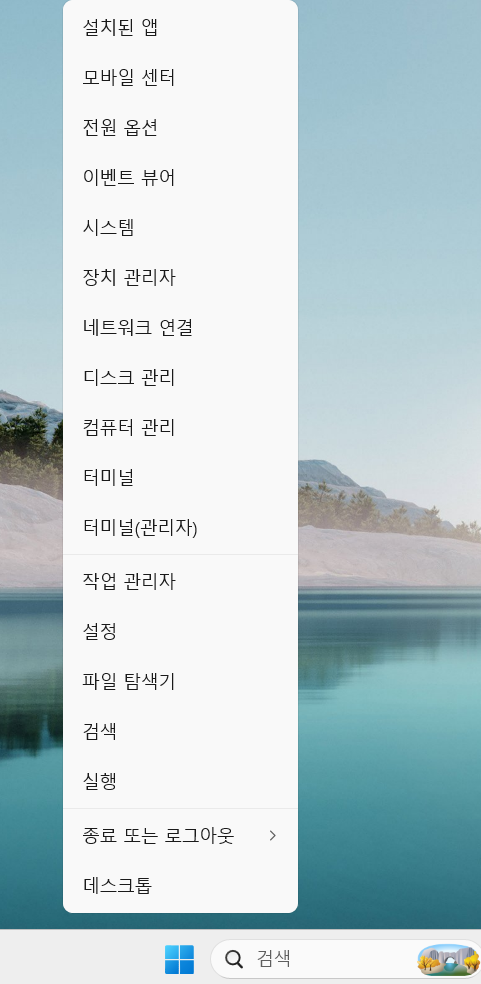
해당 경우에는 다음과 같이 해결을 진행한다. (만약 설치된 OS 파일을 바로 확인할 수 있다면, 2-6으로 이동하면 된다.)
| 1. window 환경 기준 | 2. |
 |
 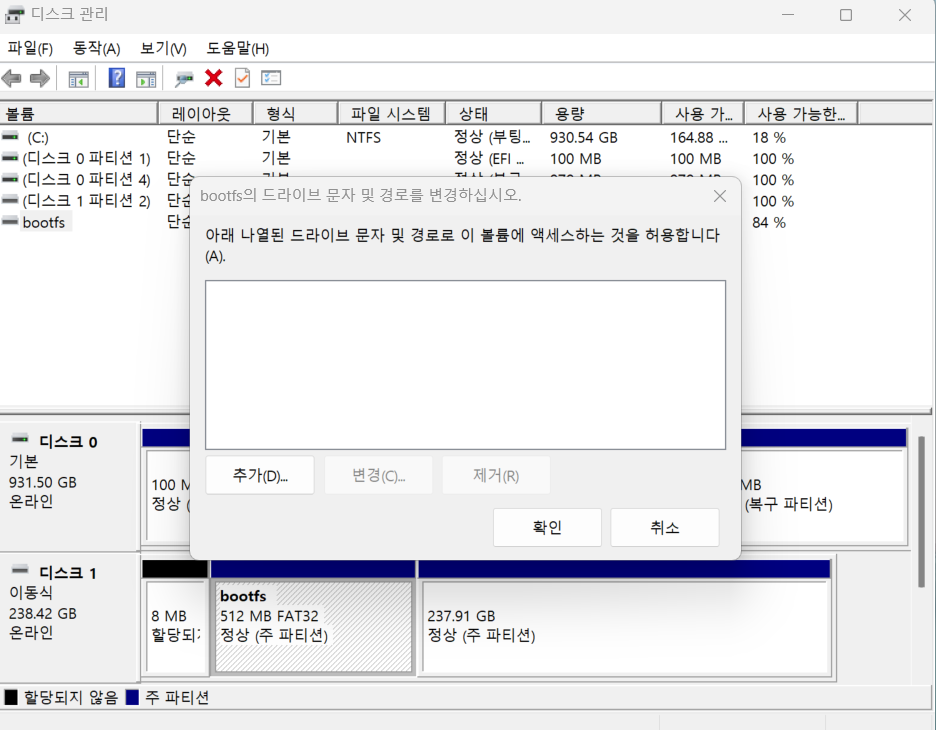 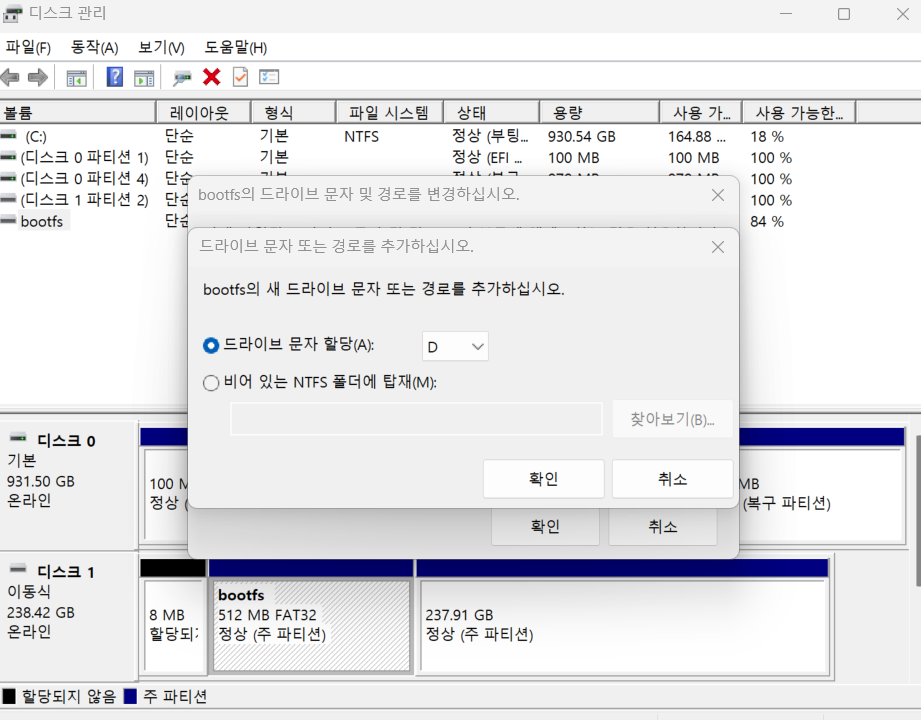 |
| "Window 버튼 + x"에서 "디스크 관리"를 선택한다. | 1) 디스크0 이 아닌 디스크 1에서 reader로 연결한 디스크 확인. 2) 디스크에 우클릭하여 "드라이브 문자 및 경로 변경"을 클릭. 3) "추가" 버튼을 누르고 "드리아브 문자 할당" 후 "확인" 클릭. 4) 디스크 관리 종료. |
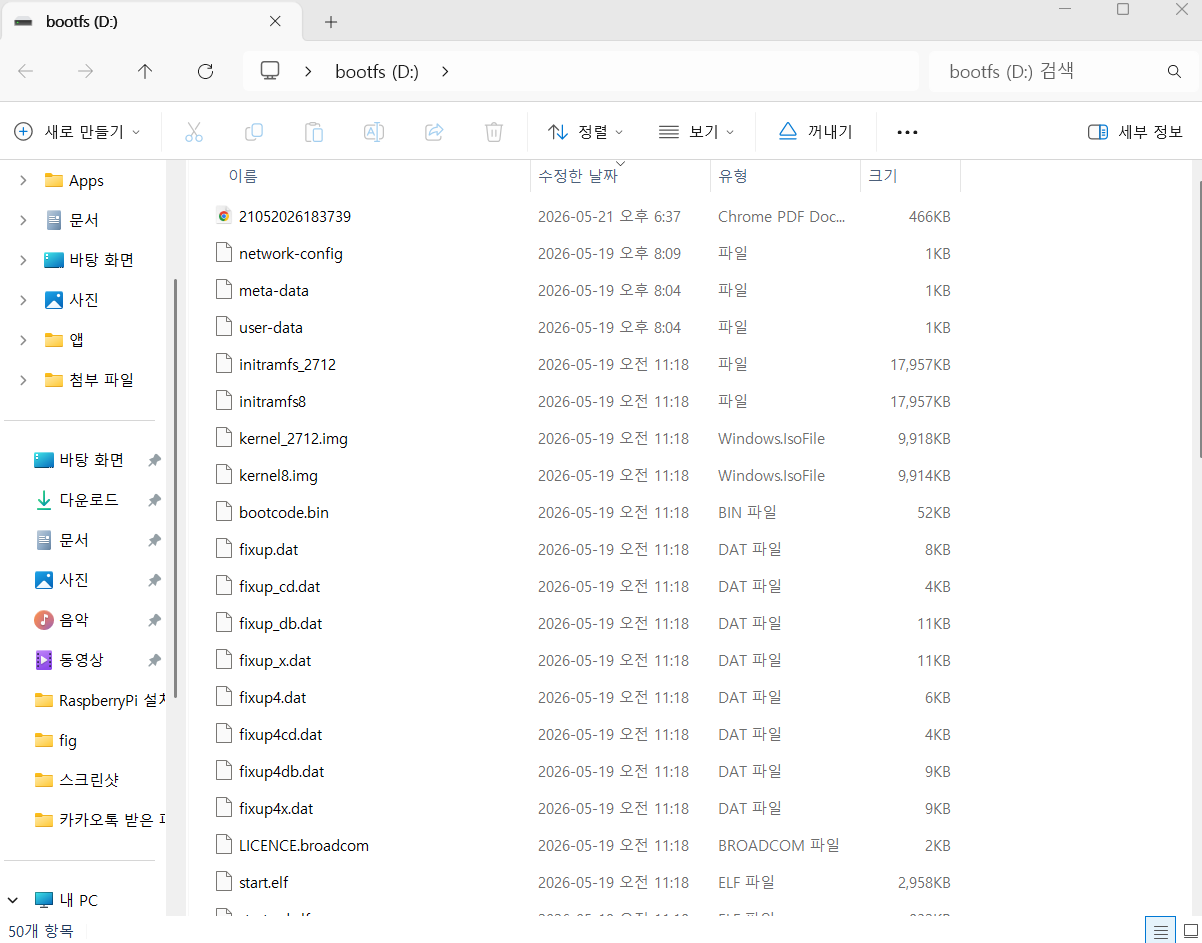
2-6. USB를 연결하여 network-config에서 wifi 비밀번호 수정
| 1. 설치된 OS, 문서 확인 | 2. "network-config" 수정 |
 |
 |
| network-config 문서 찾기 | 연결할 공유기의 password로 수정한다. NotePad++ 혹은 IDE를 사용하여 수정한다. |
3. OS 설치 이후 개발환경 설정
3-1. "network-config" 수정 후 Raspberry Pi와 SD 카드를 결합한다.
3-2. 주소 검색에 "192.168.0.1" 혹은 "192.168.1.1"을 입력한다. (본인의 network 사용자 계정으로 접속)

아마 초기 설정은 ID, PW 모두 admin, admin일 가능성이 높다. 혹시 개인적으로 라우터를 등록했다면, 등록할 때 사용한 ID, PW를 이용하면 된다.
3-3. 연결된 네트워크 확인
| 1. 로그인 한 이후 화면 > "관리도구" 클릭 | 2. 관리도구 화면 > 왼쪽 배너에서 "네트워크 관리 > 내부 네트워크 설정" 클릭하여 라즈베리파이 찾기 |
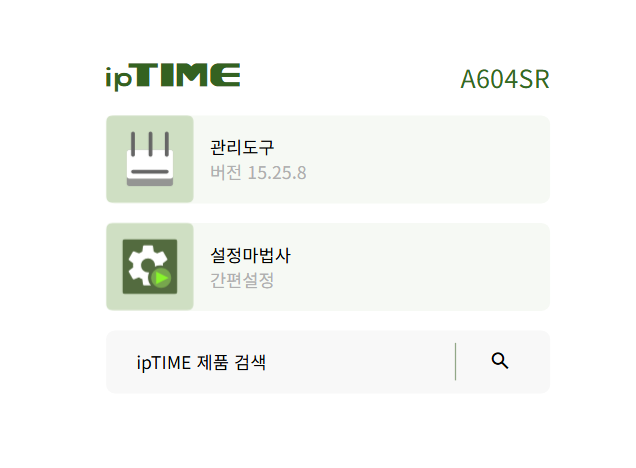 |
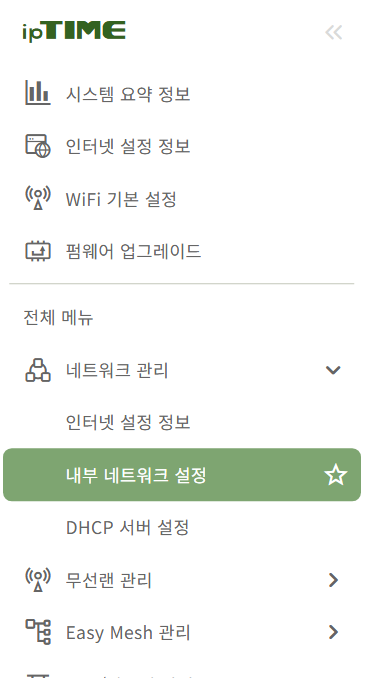 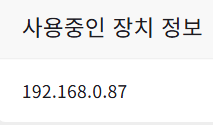 |
3-4. PuTTy 혹은 Powershell (Powershell 사용 방법)
# 본인이 설정한 라즈베리파이 hostname과 네트워크 관리자에서 확인한 IP주소
ssh 라즈베리파이이름@192.168.x.x
Powershell에서 위의 명령어를 입력하면, 영어 문구가 뜬다. 이때 Yes를 치고 비밀번호를 입력한다.
이때 비밀번호가 입력되는 것은 보이지 않는다. 보이지 않아도 입력이 잘되고 있다.
3-5. 개발환경을 위한 각종 파일 설치 진행

♪ 아래와 같은 명령어를 실행하면 된다. 특히 pyenv는 파이썬을 여러 버전을 관리하기 위해 선택한다.
♪ 만약 venv를 사용한다면 pyenv가 굳이 사용되지 않아도 된다.
# 1. 시스템 패키지 업데이트 및 기본 도구 설치
sudo apt update
sudo apt upgrade -y
sudo apt install -y python3-pip nano curl git

# 2. 파이썬 빌드에 필요한 의존성 패키지 설치
sudo apt install -y build-essential libssl-dev zlib1g-dev libbz2-dev \
libreadline-dev libsqlite3-dev wget llvm libncurses5-dev libncursesw5-dev \
xz-utils tk-dev libffi-dev liblzma-dev python3-openssl git libgdbm-dev \
libnss3-dev uuid-dev libfontconfig1-dev

# 2-1. python version 확인
python --version
pip list

# 3. pyenv 설치 및 환경 변수 등록(여러 파이썬 버전을 관리하기 용이함)
curl -fsSL https://pyenv.run | bash

echo 'export PYENV_ROOT="$HOME/.pyenv"' >> ~/.bashrc
echo '[[ -d $PYENV_ROOT/bin ]] && export PATH="$PYENV_ROOT/bin:$PATH"' >> ~/.bashrc
echo 'eval "$(pyenv init - bash)"' >> ~/.bashrc

# 현재 셸 세션에 환경 변수 즉시 적용
export PYENV_ROOT="$HOME/.pyenv"
export PATH="$PYENV_ROOT/bin:$PATH"
eval "$(pyenv init - bash)"

# 4. 파이썬 설치 및 지역 버전 설정 (안정성을 위해 3.12.x 추천) / 기본적으로 파이썬은 설치되어 있음.
pyenv install 3.13.1
mkdir -p ~/py313 && cd ~/py313  #py313 폴더명은 사용자 지정이다.
pyenv local 3.13.1

# 5. 가상환경 생성 및 활성화/ venv 뒤에 이름은 사용자 지정이다.
python -m venv .venv # .venv은 사용자 지정이다.
source .venv/bin/activate

# 6. 최신 빌드 도구 및 라이브러리 설치
python -m pip install --upgrade pip setuptools wheel
python -m pip install tensorflow numpy scipy scikit-learn matplotlib

# 7. 설치 결과 확인 및 기록 저장
python -m pip freeze > requirements.txt
cat requirements.txt

# 8. 텐서플로 연산 테스트 수행
python -c "import tensorflow as tf; print('TF Version:', tf.__version__); print('Test Sum:', tf.reduce_sum(tf.random.normal([1000, 1000])).numpy())"
python -c "import numpy as np; print('NumPy Version:', np.__version__)"

# 9. 가상환경 해제 및 시스템 종료
deactivate
sudo reboot

# 10. 다시 실행한 이후에 프로젝트에서는 관리하기 쉽도록 프로젝트의 루트폴더에 가상환경을 생성한다.
4. 마무리
라즈베리파이 초기 세팅을 배워보았으며, 궁금한 사항과 잘못된 정보가 있다면 편하게 말씀 부탁합니다.
'RPI Cam 프로젝트' 카테고리의 다른 글
| 2. Camera module 사용하기 위한 PC 개발 환경 설정 (0) | 2026.06.02 |
|---|